

【2026年完全版】モニターなしでラズベリーパイのOSインストールと初期設定
以前はラズベリーパイのOSインストールと初期設定にはモニター/ディスプレイ・キーボード・マウスが必ず必要でした。というのは、初回起動後にWi-Fiの設定やSSHの有効化がGUI画面上でしかできなかったからです。これが、Raspberry Pi ImagerというOS書き込みソフトが出たことで不要になりました。このソフトを使ってPCだけでRaspberry Pi OSをインストールする方法を、初心者の方にでもわかりやすく紹介していきます。
①OSインストール前の事前準備
ラズベリーパイの入手
まずはラズベリーパイを購入しましょう。2026年5月現在、容易に購入できるラズベリーパイは Raspberry Pi Zero 2 WH、Raspberry Pi 4、もしくはRaspberry Pi 5となります。ラズパイの購入については ラズベリーパイの通販と店舗での購入 を、ラズパイの種類について詳しく知りたい方は ラズベリーパイの5つの種類、失敗しない選び方、おすすめ入門機 をごらんください。

Raspberry Pi 5
周辺機器の入手
OSのセットアップにはPC、microSDカード、microSDカードリーダー(USBハブ)、ACアダプターが必要です。その他、今回は必要ありませんが周辺機器ついての詳細は ラズベリーパイに何が必要?|周辺機器の選び方 をご参照ください。
②OSのインストール
周辺機器が揃ったら、OSのインストールに入っていきましょう。
Raspberry Pi Imagerのダウンロードとインストール
ラズベリーパイのOSをmicroSDカードに書き込みを行う専用ソフトとして、Raspberry Pi Imagerがあります。このソフトをお使いのPCにインストールするところから行います。このRaspberry Pi Imagerは使用スタイルにかかわらず必要です。

まずは以下のURLにアクセスします。
https://www.raspberrypi.com/software/
Raspberry Pi Imagerというセクションがありますので、お使いのPCのOSに応じてDownload for macOSもしくはDownload for Windowsのボタンをクリックし、Imagerのインストーラーをダウンロードします。

ダウンロードしたファイルを実行してImagerをPCにインストールします。Macの場合、アイコンをApplicationsフォルダにドラッグ&ドロップします。

使用するラズベリーパイOSの決定
Raspberry Pi OSは、64/32bitの違い、Debianバージョンの違い(最新版のTrixieや一世代前のBookworm)、デスクトップ環境のあり/なし、バンドルソフトのあり/なしから12種類ほど存在します。さらにそれぞれの種類に最新のものから過去のものまでバージョンが存在します。
Raspberry Pi OSはLinuxディストリビューションと呼ばれるもののひとつで、Debian(デビアン)と呼ばれるLinuxディストリビューションをベースに作られています。ですので、2020年まではRaspberry Pi OSという名前ではなく、Rasbian(ラズビアン)という名前でした。
Debianが更新されるとRaspberry Pi OSも更新され、そのDebianの最新バージョン名がTrixieで、ひとつ前がBookworm、その前のバージョンがBullseye、その前がBusterです。
以下のURLにアクセスすると、12種類のOSを確認できます。
https://www.raspberrypi.com/software/operating-systems/
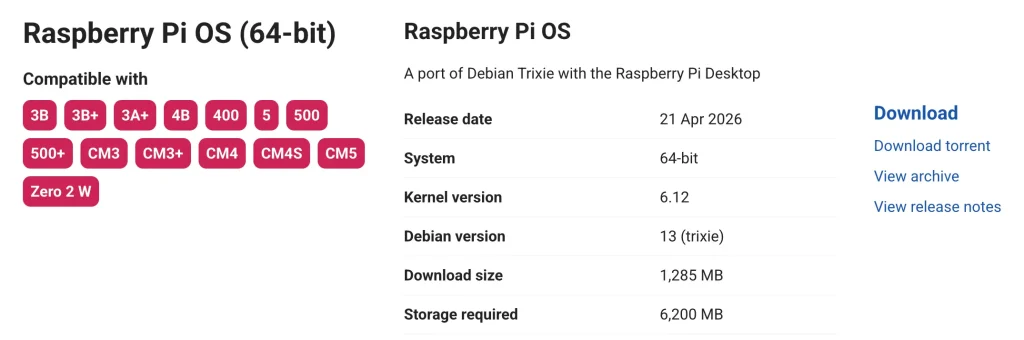
Compatible with: となっている部分を見ると、対応のRaspberry Piの種類とリビジョンが確認できます。ラズパイの種類やリビジョンについては ラズベリーパイの5つの種類、失敗しない選び方、おすすめ入門機 をごらんください。

ラズベリーパイの種類・用途・使用するOSの3つは密接に関係しています。例えば、Raspberry Pi 5を使いたい場合、DebianバージョンはTrixieもしくはBookwormが使用でき、Trixieであれば64bitと32bit版が、Bookwormであれば64bit版のみが使用できます。
モニターを接続する場合やリモートデスクトップ環境を使用したい場合はデスクトップあり版(通常のRaspberry Pi OS)を、CUIだけで良い場合はRaspberry Pi OS Liteを選択することになります。Lite版はインストールもすぐ終わり動作も軽快ですが、何かあった時のためにデスクトップ環境はあったほうが無難です。
バンドルソフトあり版(Raspberry Pi OS Full)は、オフィスツールやゲームがプリインストールされています。通常はバンドルソフトなし版で問題ないでしょう。
64bitと32bitでは、64bit版のほうがパフォーマンスが多少良くなります。
Raspberry Pi 5の力を最大限に引き出すには、2026年5月時点で最新版である、以下の64bit・Trixie・デスクトップあり版の使用をおすすめします。
Raspberry Pi ImagerによるOSイメージのmicroSDへの書き込み(インストール)
ストレージの選択まで
まずはImagerを起動します。
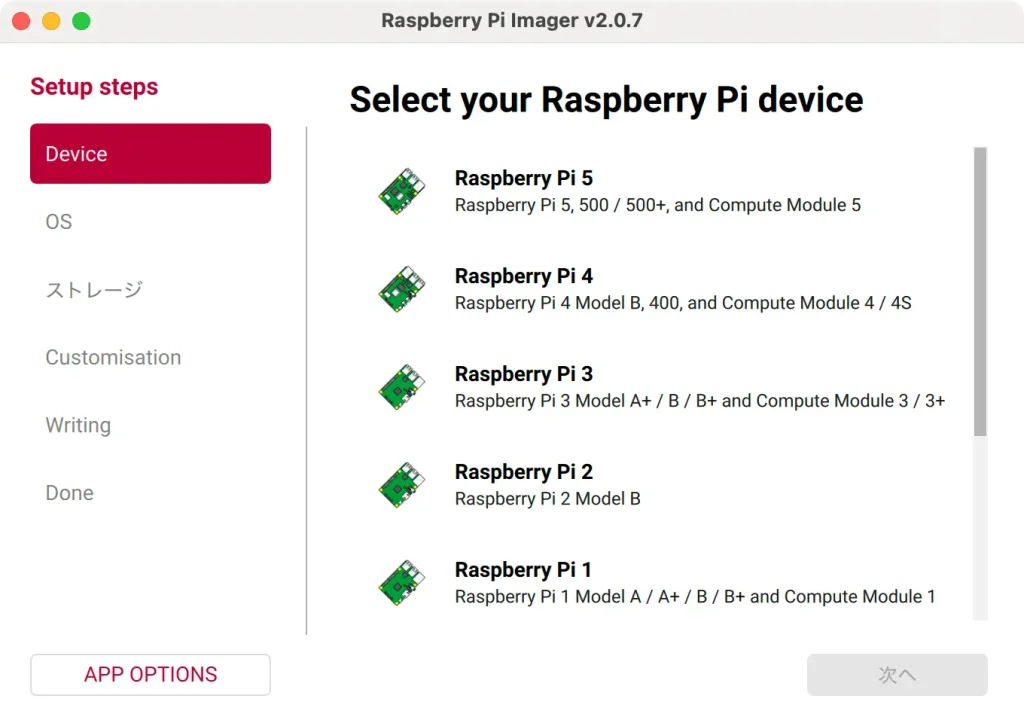
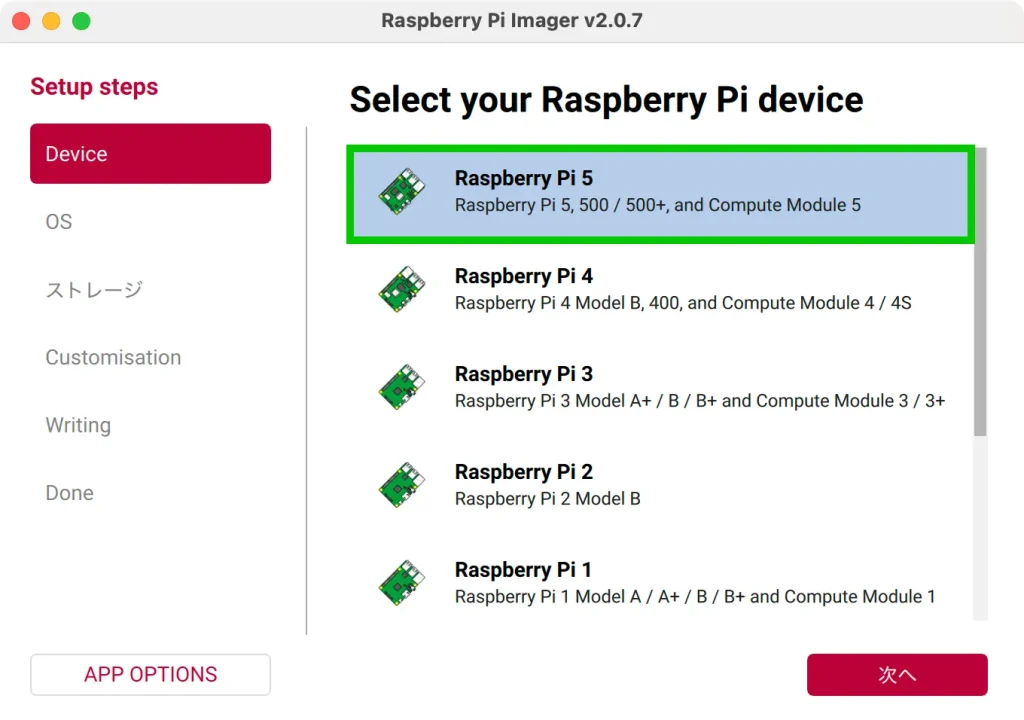
使用するラズベリーパイ(ここではRaspberry Pi 5)をクリックし、次へボタンをクリックします。
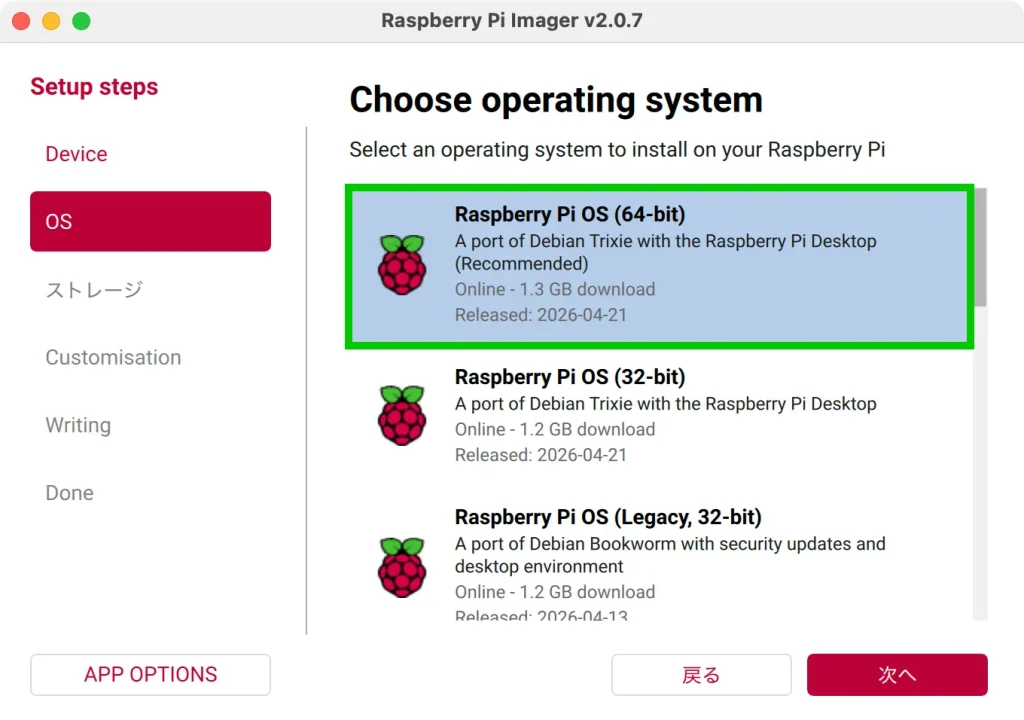
次に「OS選択画面」が表示されます。前の画面で選択したラズベリーパイ の種類に応じて対応するOSのみが表示されますので、Raspberry Pi OS (64-bit)をクリックし、次へボタンをクリックします。
画面が「ストレージ選択画面」に切り替わります。
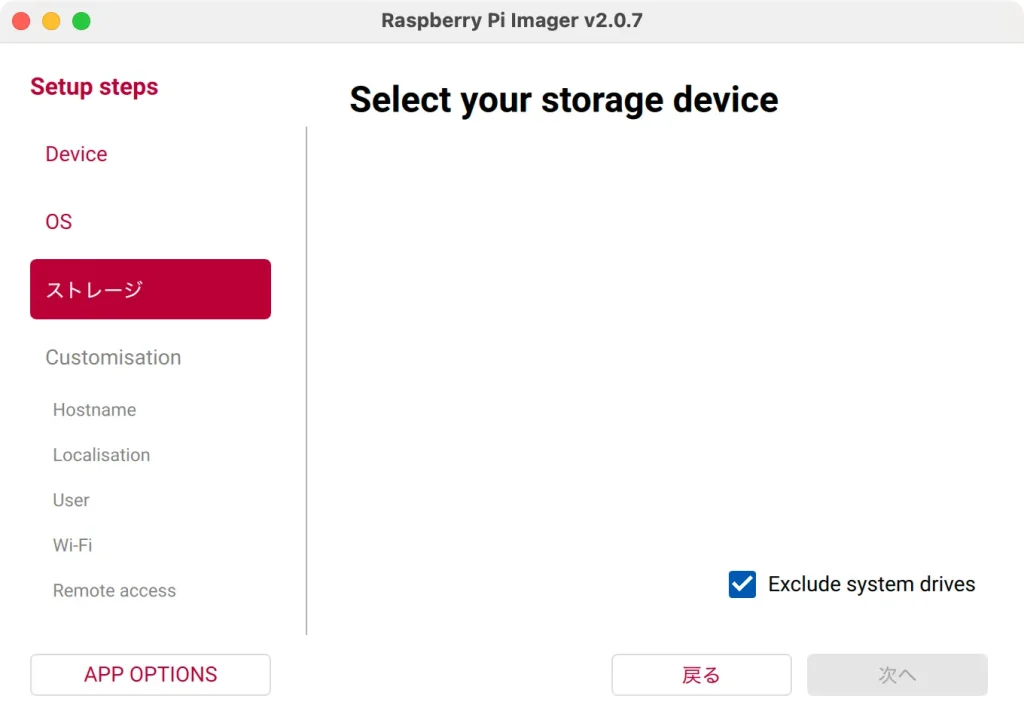
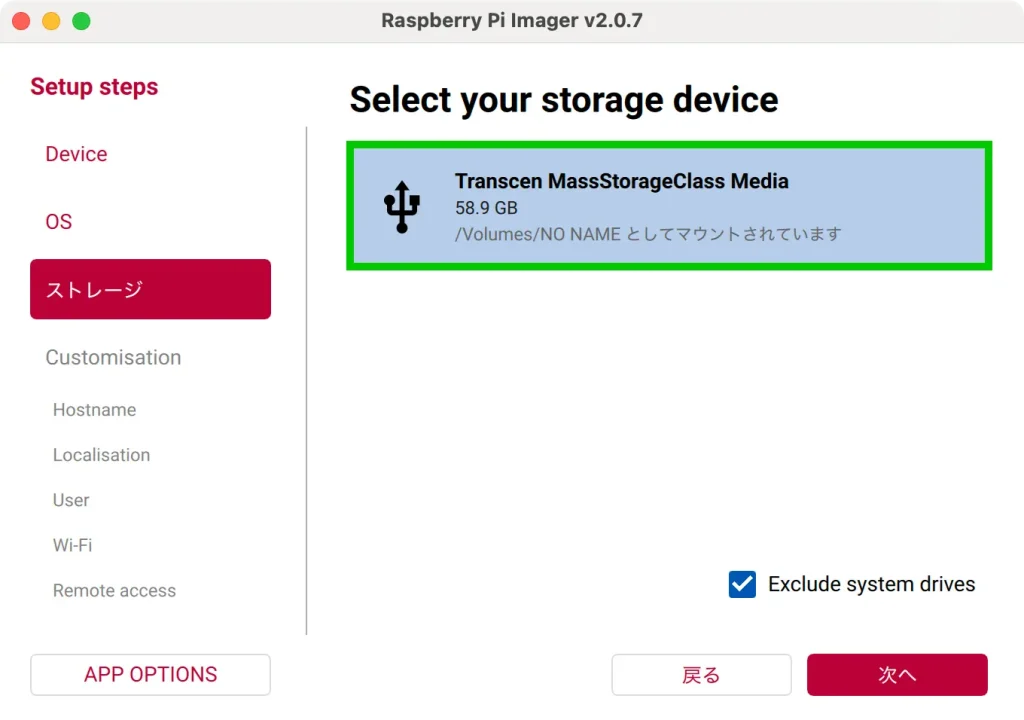
microSDカードをPCに(microSDカードスロットが無い場合はUSBハブに)挿入し、PCに接続します。このとき、安全のためUSBメモリなどは外しておきます(次のステップで間違ってUSBメモリを選択してしまうと、USBメモリの内容が全て消えてしまいます!)
microSDカードがストレージとして表示されるのでクリックし、次へボタンをクリックします。
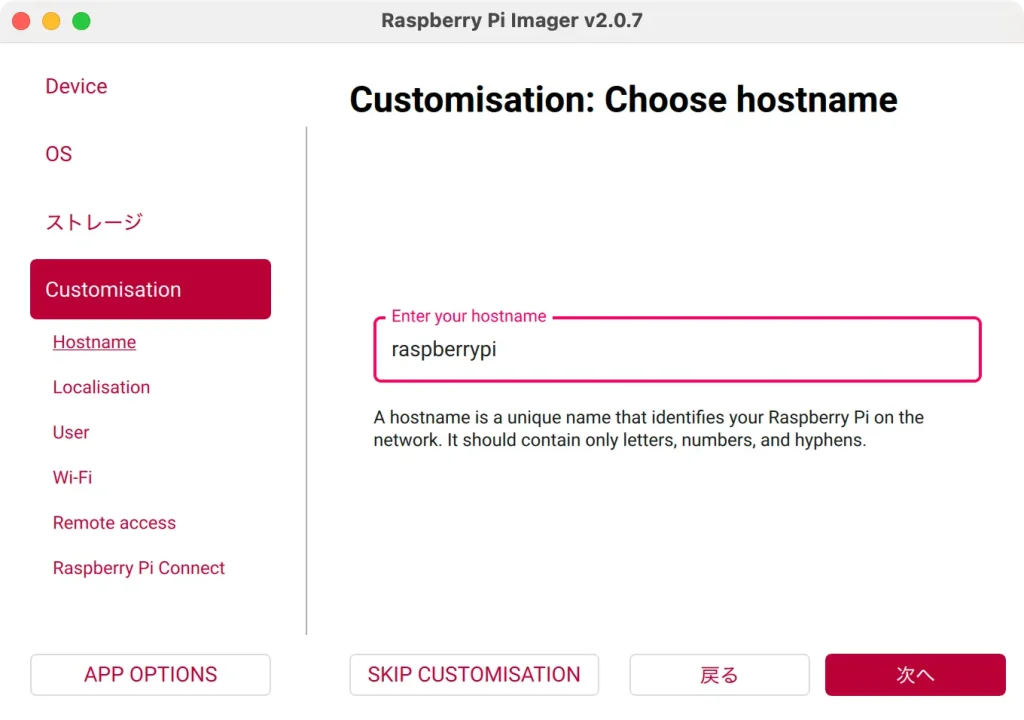
OSカスタマイズ設定
まずはホスト名を入力します。ホスト名はネットワーク上でのコンピューター名で、raspberrypiなどと入力して次へボタンをクリックします。
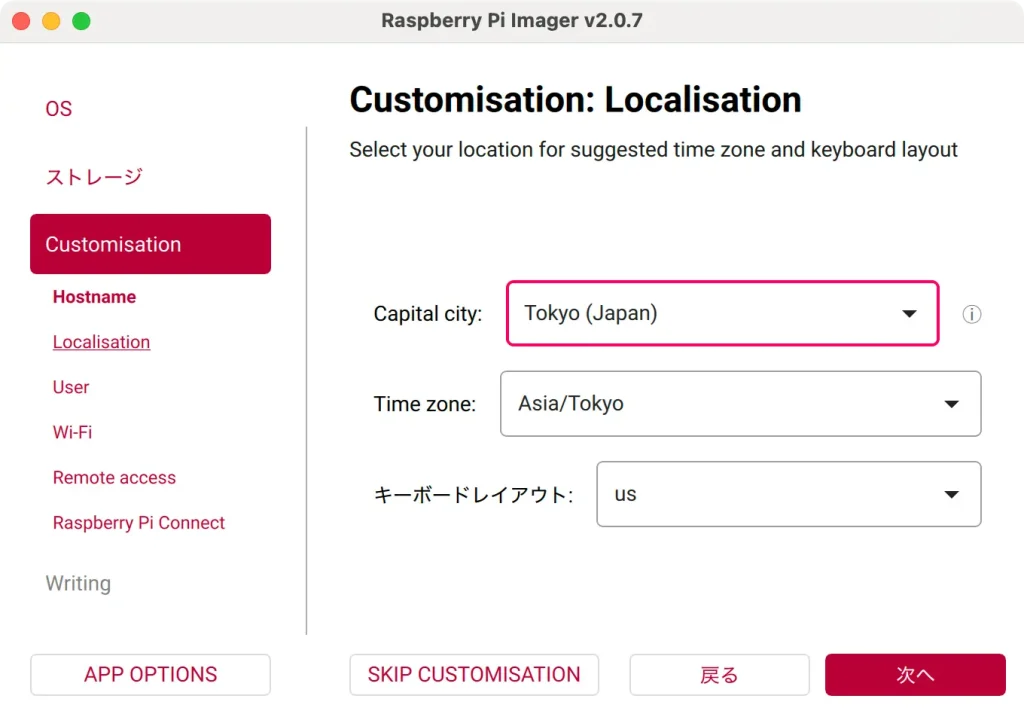
ローカライゼーションでは首都、タイムゾーン、キーボードレイアウトを指定し、次へボタンをクリックします。
ユーザーネームではラズベリーパイ に設定するお好きなユーザー名とパスワードを入力します。ここではユーザー名はpiとしています。入力したら次へボタンをクリックします。
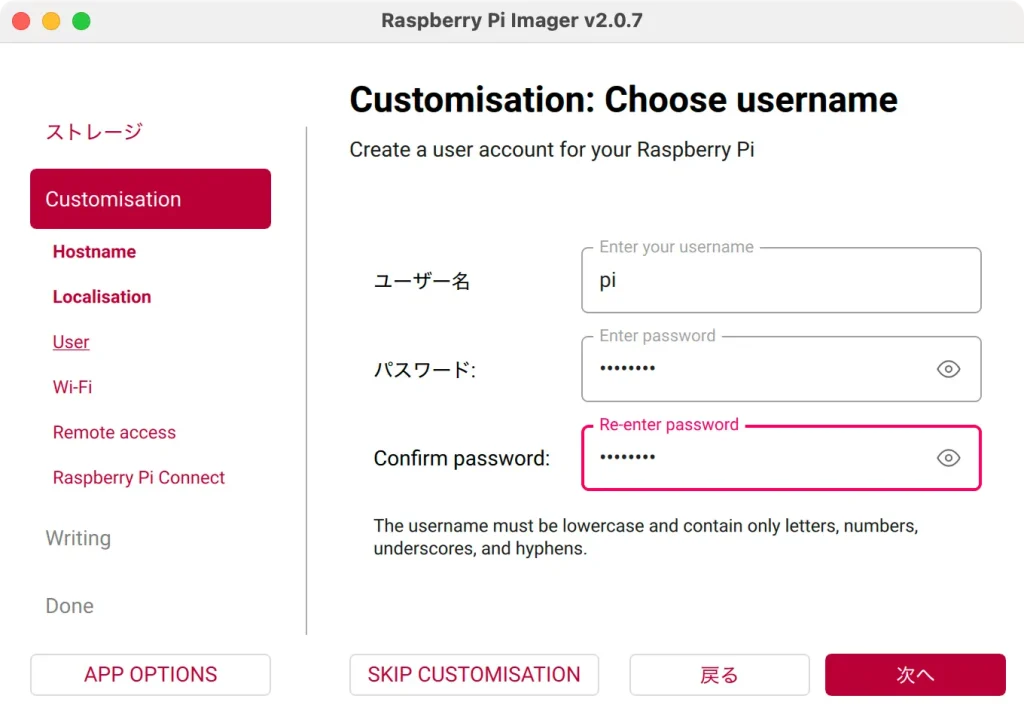
ラズベリーパイは伝統的にユーザー名にpiが使用されてきましたが、最近ではセキュリティーの観点からpiのユーザー名使用は推奨されていません。ただし、インターネットに公開しないような個人的な使い方であればpiでも問題ないでしょう。
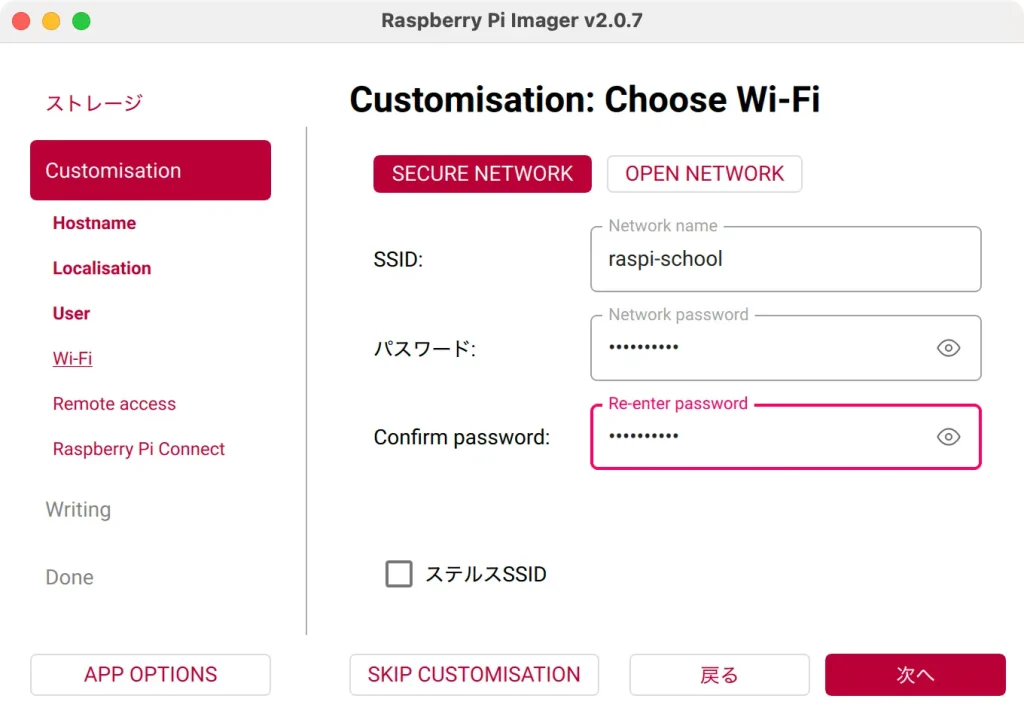
Wi-FiはSSIDとパスワードを2回入力し、次へをクリックします。
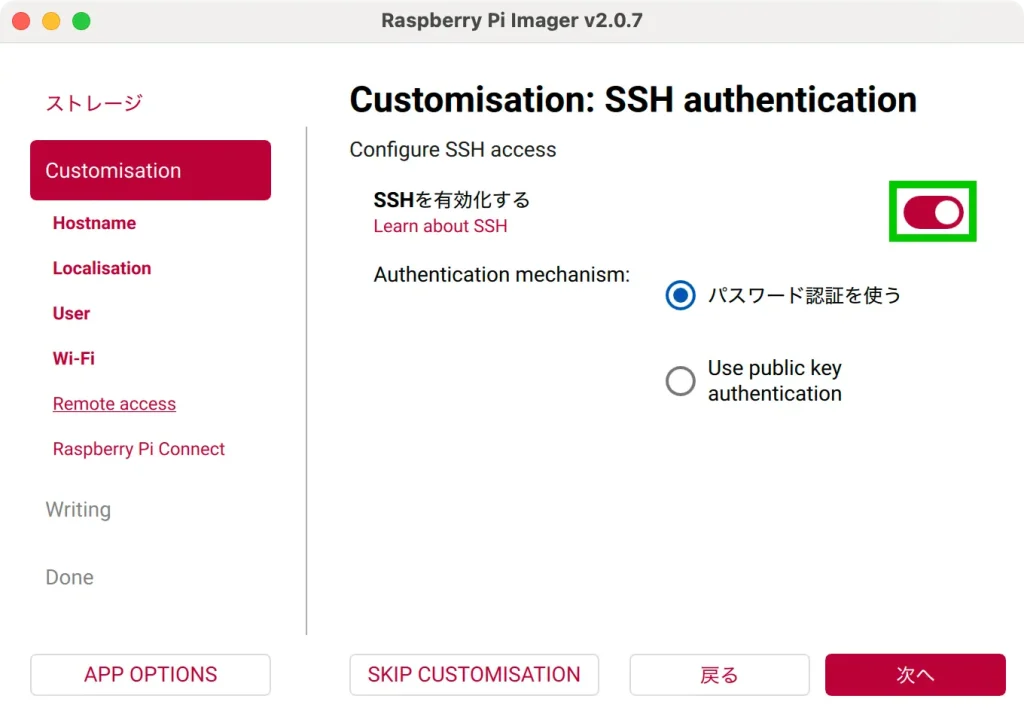
SSHセクションではSSHを有効化するのトグルスイッチをOnにし、次へをクリックします。
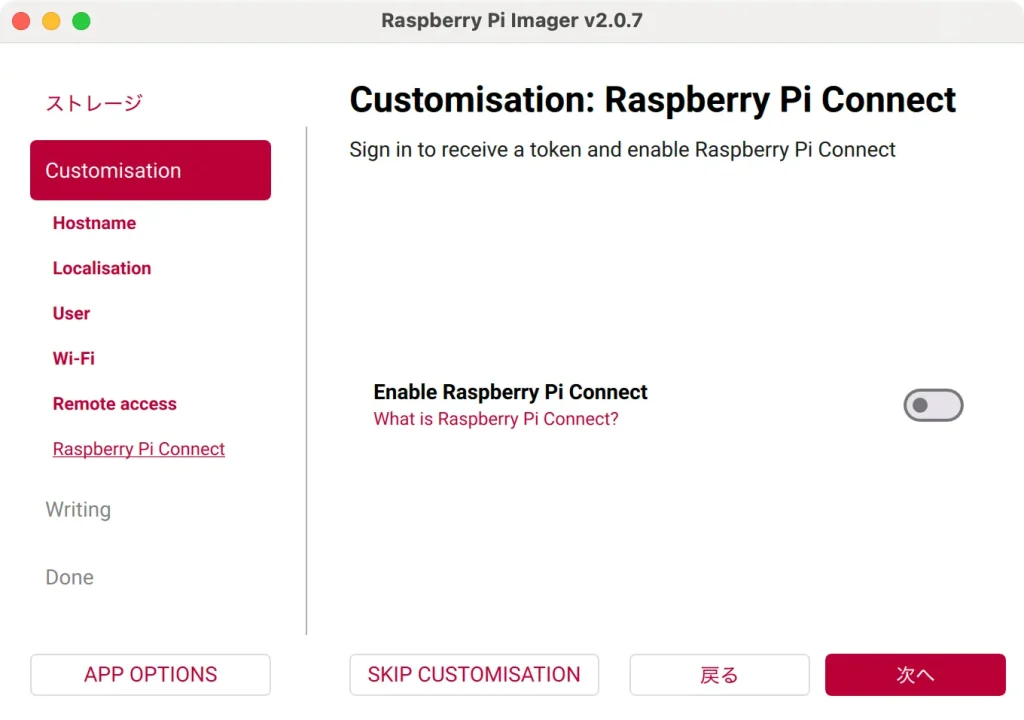
Raspberry Pi Connectは今は使用しないのでそのまま次へボタンをクリックします。
書き込み
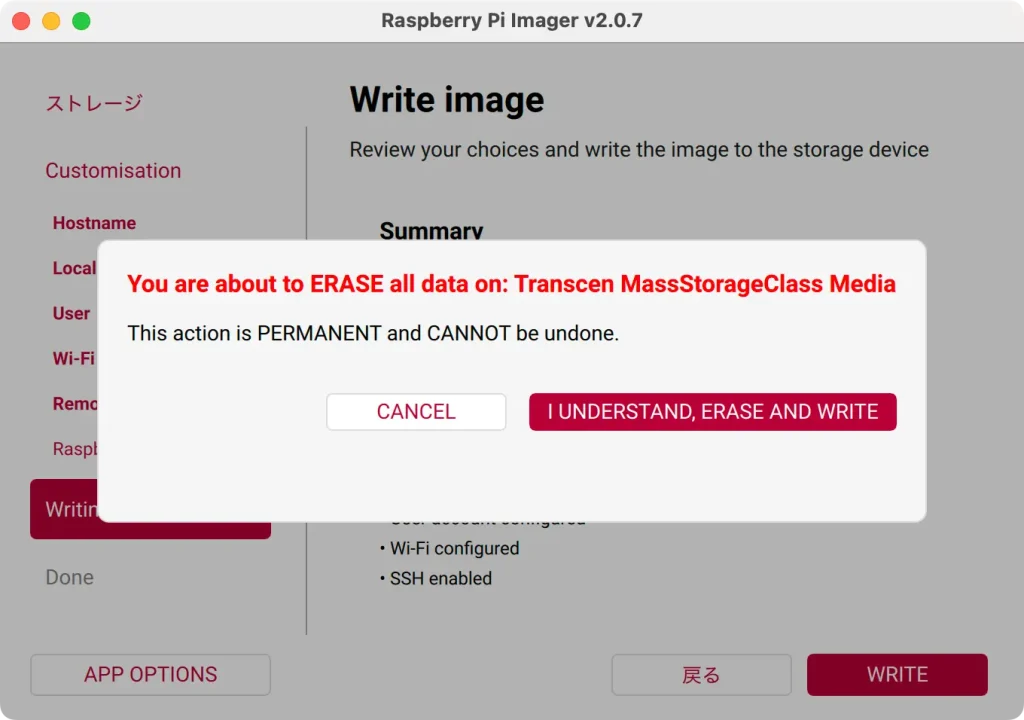
I UNDERSTND, ERASE AND WRITEをクリックします。
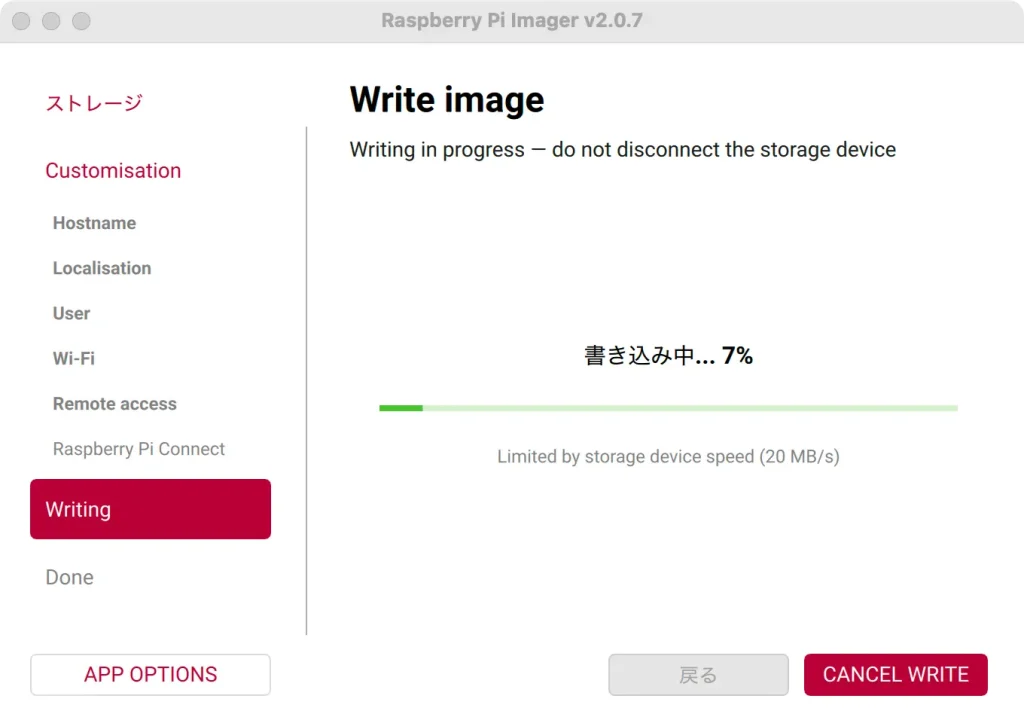
書き込みがスタートしますので、しばらく待ちます。
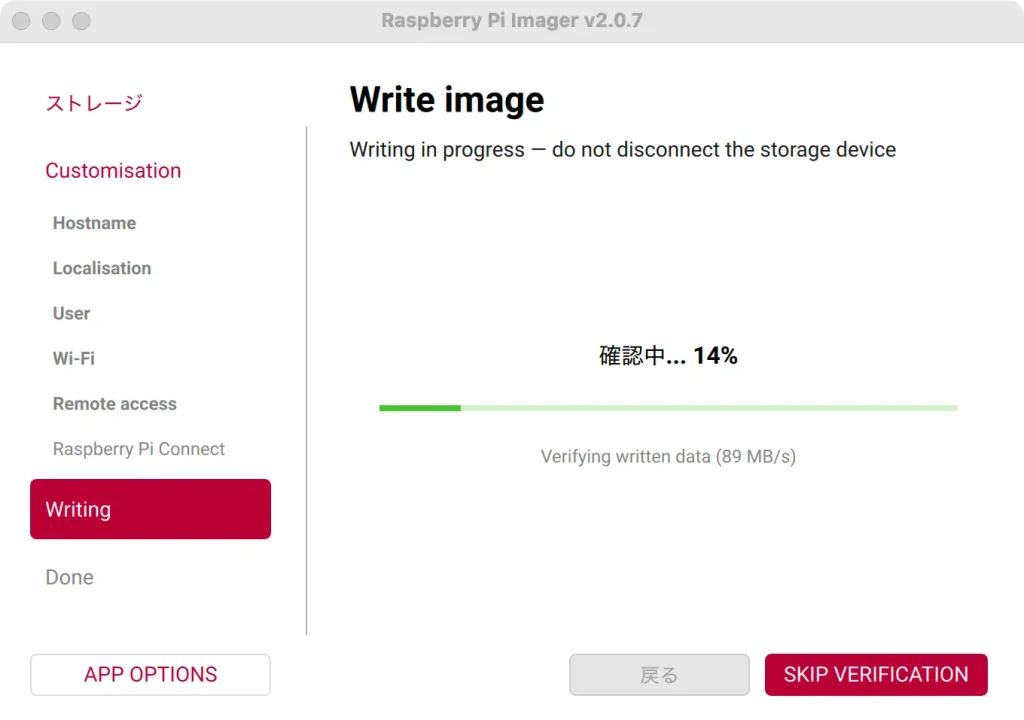
書き込みが完了すると確認が始まりますので、しばらく待ちます。
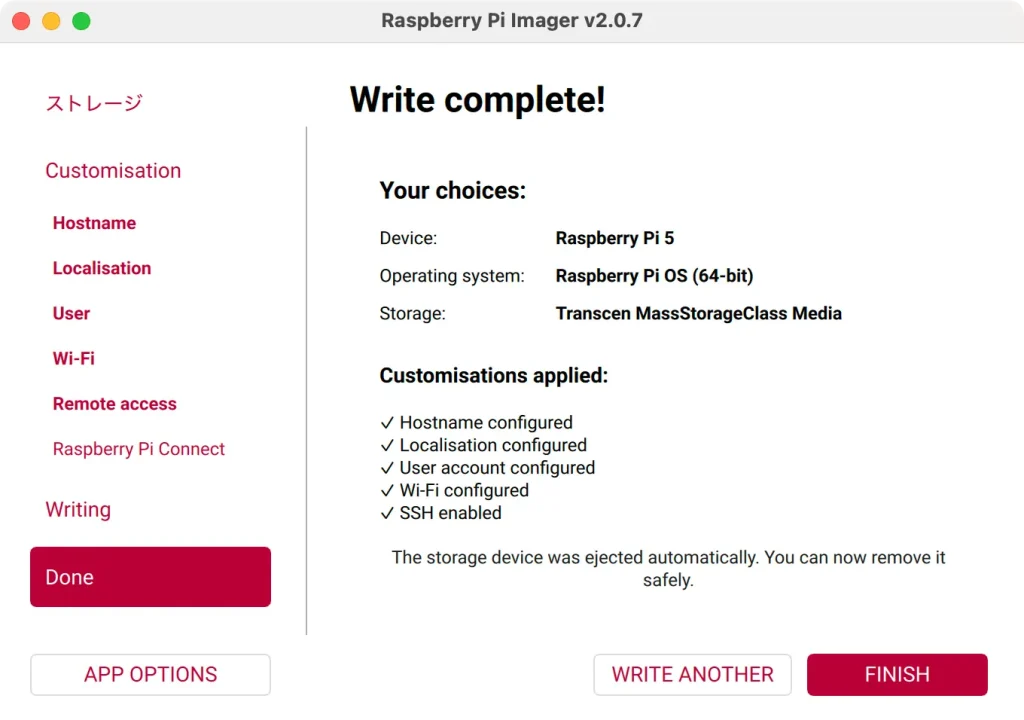
書き込みが完了すると以下のようなメッセージが表示されますので、microSDカードを外し、「続ける」ボタンをクリックします。
③ラズベリーパイの準備・起動
microSDカードのラズパイへのセット
ラズパイを裏返すとmicroSDカードスロットがありますので、OSをインストールしたmicroSDカードを奥まで差し込みます。

奥まで差し込んでもこのように少し出っ張ります。

ラズパイの電源投入と起動
ラズパイ4/5では電源はUSB-CポートからDC5Vで3A以上を供給する必要があるため、USB-Cタイプで3A以上が供給できるACアダプターを使用します。ラズパイ5で消費電力の大きなUSB周辺機器を接続する場合、5Aのアダプターが推奨されています。

プラグをラズパイのUSB-Cポートに差し込みましょう。

ACアダプターをコンセントに差し込んで電源を供給しましょう。すぐに赤色LEDが点灯し、緑色LEDが不定期に点滅するはずです。

しばらくするとSSHで接続できるようになります。SSHの詳細はお使いのPCからSSHで接続をご覧ください。また、VNC Viewerでリモートデスクトップを使用したい場合は、VNC Viewerでリモート操作をご覧ください。
④ラズベリーパイの更新
以下の順にターミナルでコマンドを実行します。OSは最新化され、安心して使用できるようになります。
sudo apt update
sudo apt full-upgrade -y
sudo reboot
なお、上記の操作だけではOSは日本語化されませんので、日本語環境が必要な場合は別途作業が必要になります。
おわりに
いかがでしたでしょうか? ぜひラズベリーパイにRaspberry Pi OSをセットアップして使ってみてくださいね😊



Raspberry Pi(ラズベリーパイ・ラズパイ) とAWSで色々作ってます。プログラミングとデジタル技術の楽しさを伝えられればと思っています😊